
4 pasos · 3 minutos
Instalar Xuper TV: la guía que quita el miedo a los APK
Para instalar Xuper TV solo hay que hacer cuatro cosas: descargar el APK de 51 MB, autorizar una vez la instalación, abrir el archivo y pulsar «Instalar». En unos tres minutos la tienes funcionando, sin crear ninguna cuenta. En televisores, TV Box o Fire TV Stick se usa la build 4.34.3 en lugar de la 7.2.6.
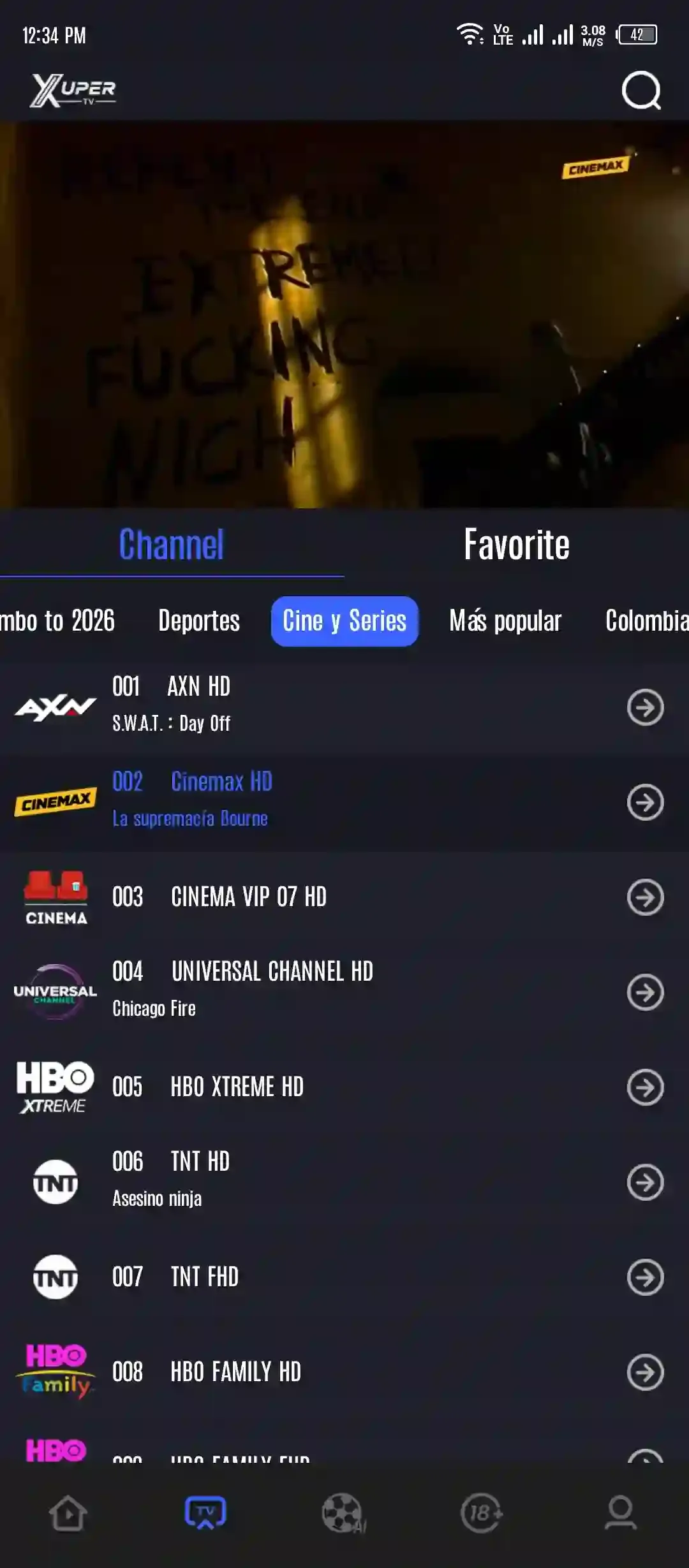
Lo que asusta de instalar un APK, explicado en llano
La mayoría de la gente nunca ha instalado nada fuera de Play Store, y Android lo sabe: por eso pone avisos con nombres que suenan a peligro. «Orígenes desconocidos» no significa que el archivo sea malo; significa que no viene de la tienda. Es como abrir la puerta a un repartidor: compruebas el paquete, no la tienda de la que salió.
El aviso es normal
Android avisa con cualquier APK externo, también con los legítimos. No es un diagnóstico del archivo.
El permiso es de una vez
Se lo das a tu navegador, no a todo el teléfono. Cuando termines, lo quitas en el mismo sitio.
El peso no miente
Un archivo completo pesa lo que dice la ficha. Si el instalador muestra otro número, algo falló en la descarga.
Los cuatro pasos, contados de otra manera
- Baja el APK hasta el final: Toca el botón de descarga y espera a que el archivo de 51 MB se guarde entero. Si Chrome te avisa de que «este tipo de archivo puede ser peligroso», acéptalo sin miedo: Android muestra ese aviso con cualquier APK que no venga de Play Store, también con los legítimos.
- Deja pasar el instalador una sola vez: Ve a Ajustes → Seguridad → «Instalar apps desconocidas» (en Android 13 o superior está dentro de «Acceso especial de apps») y autoriza solo a tu navegador. Es un permiso para una app concreta, no para todo el teléfono, y lo puedes quitar cuando termines.
- Abre el archivo y confirma: Toca el APK desde la notificación o desde Descargas y pulsa «Instalar». Antes de aceptar, fíjate en el peso que muestra el instalador: si marca 51 MB, la descarga llegó completa.
- Abre la app y elige tu calidad: Xuper TV tarda unos segundos en organizar la parrilla la primera vez. Después, entra en los ajustes del reproductor y deja la calidad según tu conexión: 720p con datos móviles, 1080p con wifi estable.
El proceso, en cuatro fotos

Lo que sale mal en 9 de cada 10 casos
Casi todos los tropiezos con la instalación son variaciones de dos historias. Conócelas y no te pillarán por sorpresa.
La descarga se cortó sin que te dieras cuenta
Cambiaste de wifi a datos, se apagó la pantalla, el navegador se cerró. El archivo quedó a medias y Android responde con «App no instalada» o «Error al analizar el paquete». La solución siempre es la misma: borrar el archivo y descargarlo entero, mirando que el peso coincida con la ficha.
El permiso se lo diste a la app equivocada
Autorizaste «Instalar apps desconocidas» a Chrome, pero el archivo lo descargó otro navegador o un gestor de archivos. Android bloquea la instalación y el mensaje no te dice cuál es la app correcta. Revisa qué programa descargó el archivo y dale el permiso a ese.
| Lo que ves | Lo que pasó | Qué hacer |
|---|---|---|
| «App no instalada» | Archivo incompleto o versión previa con otra firma | Redescargar mirando el peso; si sigue, desinstalar la anterior e instalar de cero |
| «Error al analizar el paquete» | El archivo está corrupto o truncado | Borrar y descargar sin interrumpir |
| «No se permite instalar apps desconocidas» | El permiso se dio a otra app | Activarlo para el navegador o gestor que descargó el archivo |
| No aparece el icono tras instalar | Quedó en otro perfil o en otra pantalla del cajón | Buscar en el cajón de aplicaciones o revisar los perfiles |
Cómo queda todo cuando sale bien
Cuatro comprobaciones rápidas confirman que la instalación quedó limpia. No necesitas herramientas: se hacen con el propio teléfono.
- El archivo pesaba lo correcto: el instalador mostraba 51 MB antes de pulsar «Instalar».
- La app abre y organiza la parrilla: la primera apertura tarda unos segundos; después abre con normalidad.
- Un canal reproduce con imagen y sonido: si la primera reproducción va bien, la instalación está bien.
- El permiso ya no hace falta: vuelve a Ajustes y quítalo. Es lo más limpio.
Tu dispositivo decide cómo llega el archivo
Los pasos son los mismos, pero el archivo no viaja igual en todos los equipos. Esta tabla te lleva a la guía de cada uno:
| Dispositivo | Cómo llega el archivo | Guía |
|---|---|---|
| Celular o tablet | Descarga directa en el navegador | Guía en el celular |
| Android TV / Google TV | App Downloader con enlace o código | Guía en Android TV |
| Fire TV Stick | App Downloader | Guía en Fire TV Stick |
| TV Box Android | USB o navegador del propio box | Guía en TV Box |
| PC Windows | Emulador de Android | Guía en PC Windows |
Los primeros minutos, bien usados
Con la app ya instalada, tres ajustes evitan los problemas típicos de las primeras horas. Primero, fija la calidad de reproducción: 720p con datos móviles, 1080p con wifi estable. Segundo, activa el control parental si hay niños en casa. Tercero, decide si crear la cuenta: solo sincroniza favoritos entre dispositivos, no desbloquea contenido. Y un hábito que previene la mayoría de los fallos: vacía la caché cada pocas semanas desde Ajustes → Aplicaciones. Es la mejor defensa contra cierres y pantallas en negro.
Preguntas frecuentes
¿De verdad se instala en tres minutos?
Sí, si la descarga no se interrumpe. La descarga depende de tu conexión y es lo que más tarda; la instalación en sí son segundos. Si tardas más de cinco minutos, casi seguro que el archivo se cortó.
¿Instalar un APK puede borrar mis fotos o mis contactos?
No. Instalar un APK añade una aplicación nueva y no toca nada de lo que ya tienes: ni fotos, ni contactos, ni archivos. Lo único que consume es espacio de almacenamiento.
¿Tengo la versión antigua? ¿La quito antes?
No la quites: instala encima. Conservarás favoritos y ajustes. Desinstalar primero solo sirve cuando la instalación falla una y otra vez por conflicto de firma.
¿Hace falta internet para instalarla?
Para descargar el archivo y para ver contenido, sí. Pero el paso de instalación, abrir el APK y pulsar «Instalar», se hace sin red una vez que el archivo ya está en el teléfono.
¿Por qué Android me pide un permiso con nombre raro?
Se llama «Instalar apps desconocidas» y suena peor de lo que es: solo autoriza a tu navegador a ejecutar instaladores, una vez. Cuando termines, puedes quitarlo en el mismo sitio.
¿Estos pasos valen para mi televisor?
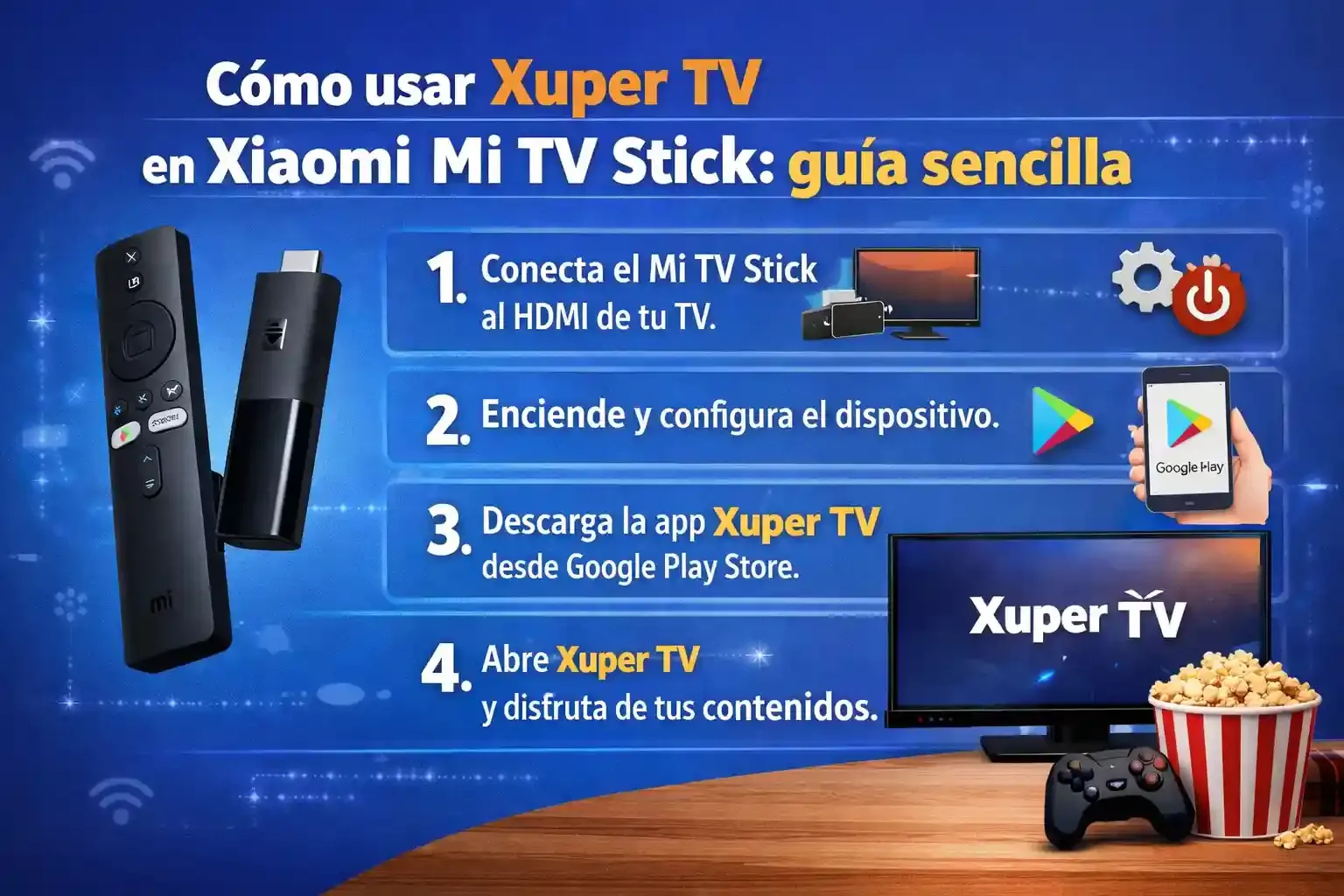
La idea es la misma, pero el archivo no llega igual: en un televisor se usa la app Downloader o una memoria USB. Para eso tienes las guías de Smart TV, TV Box y Fire TV Stick.
¿Qué hago si la barra de instalación se queda quieta?
Cierra el instalador, borra el archivo de Descargas, reinicia el teléfono y descarga de nuevo. La mayoría de los fallos se arreglan con ese ciclo.
Si no me gusta, ¿se desinstala fácil?
Como cualquier app: mantén pulsado el icono y arrastra a «Desinstalar», o hazlo desde Ajustes → Aplicaciones. No deja restos que importen.
¿El mismo archivo sirve para el móvil y la tablet?
Sí. El APK no está atado a un dispositivo ni a una cuenta, así que puedes pasarlo a todos tus equipos. No hay límite de instalaciones.
¿Qué permisos pide la app dentro del teléfono?
Almacenamiento y red, lo normal en cualquier app de vídeo. Si al instalar ves que pide contactos, SMS o ubicación, para: ese archivo no es el original.
Me sale «App no instalada». ¿Qué significa?
Casi siempre que el archivo llegó incompleto o que hay una versión anterior con firma distinta. Borra el archivo, descárgalo de nuevo y mira el peso; si sigue fallando, desinstala la versión vieja e instala de cero.
¿Puedo poner la versión de televisor en el móvil?
Se instala, pero su interfaz se hizo para el mando: los botones son grandes y con el dedo se maneja mal. Elige la build según cómo controles cada equipo.
¿Necesito rootear el teléfono?
No. Instalar un APK es una operación normal de Android. Basta con autorizar la instalación para el navegador la primera vez.
¿Qué Android mínimo pide?
Android 4.4 en adelante, en móvil y en televisor. La build de móvil v7.2.6 pesa 51 MB y la de TV v4.34.3 pesa 32.4 MB.
¿La instalo en la tarjeta SD?
No hace falta. El APK se instala en la memoria interna. Solo asegúrate de tener espacio libre para el archivo y su caché.
¿Instalarla cambia algo de mis otras apps?
No. Añade una app nueva y no toca las demás. Tampoco cambia ajustes del sistema, salvo el permiso que das para instalarla.
¿Por qué la primera vez tarda en abrir?
Porque organiza la parrilla y prepara la caché en ese primer arranque. Son unos segundos que pasan una sola vez; después abre con normalidad.
¿Qué pasa si se corta la descarga a mitad?
El archivo queda incompleto y la instalación dará un error poco claro. Borra el archivo y descárgalo entero sin cortar la conexión.
¿Está en Google Play para instalarla desde allí?
No. Por eso la instalación es manual: se descarga el APK y se abre en el propio dispositivo. Si una página te lleva a una ficha de la tienda, no es esta app.
¿Me pedirá crear una cuenta al abrirla?
No es obligatorio. La cuenta solo sirve para sincronizar favoritos entre dispositivos. Puedes instalar, abrir y ver sin registrarte.
Archivo escaneado el 2026-09-16. Verifica el SHA-256 antes de instalar:
06be38fc1549843dfee5497d… · Ver en VirusTotal